GPU 2025: Tối Ưu, Khắc Phục Lỗi và Ép Xung An Toàn cho Hiệu Năng Vượt Trội
GPU là gì và vai trò thiết yếu của nó trong máy tính hiện đại (2025)
Trong kỷ nguyên công nghệ số, GPU (Graphics Processing Unit) hay còn gọi là card đồ họa, giữ vai trò then chốt trong việc xử lý và hiển thị hình ảnh, video chất lượng cao trên màn hình máy tính. Khác với CPU chuyên xử lý tác vụ tuần tự, GPU được thiết kế đặc biệt để thực hiện hàng ngàn phép tính song song cùng lúc, mang lại hiệu suất vượt trội cho các tác vụ đồ họa và tính toán chuyên sâu.
- Nhân CUDA/Stream Processors: Đơn vị tính toán cốt lõi, quyết định sức mạnh xử lý song song của GPU.
- VRAM (Video RAM): Bộ nhớ chuyên dụng lưu trữ dữ liệu đồ họa, dung lượng lớn hỗ trợ xử lý mượt mà ở độ phân giải cao.
- Bus Interface: Giao diện kết nối (ví dụ: PCIe) đảm bảo tốc độ truyền dữ liệu giữa GPU và bo mạch chủ.
GPU phát huy sức mạnh tối đa trong các ứng dụng đòi hỏi khả năng xử lý đồng thời lượng lớn dữ liệu, bao gồm:
- Kết xuất đồ họa 3D: Tạo hình ảnh chân thực trong game và thiết kế.
- Xử lý hình ảnh/video: Biên tập, chỉnh sửa và render video độ phân giải cao.
- Học máy (Machine Learning) và AI: Huấn luyện mô hình, xử lý dữ liệu lớn, phát triển AI tạo sinh (như Stable Diffusion, Midjourney).
Bài Hay: https://alocongnghe.com.vn/ky-thuat-vien-ve-sinh-cong-sac-dien-thoai-2.html
Tầm quan trọng của GPU trong Gaming, Đồ họa, AI và các tác vụ nặng khác (xu hướng 2025)
Năm 2025 chứng kiến sự gia tăng không ngừng về yêu cầu hiệu năng GPU, đặc biệt trong các lĩnh vực:
- Gaming: Các tựa game AAA ngày càng phức tạp với Ray Tracing, DLSS/FSR, độ phân giải 4K/8K và tần số quét cao, đòi hỏi GPU mạnh mẽ như dòng NVIDIA RTX 40 hoặc AMD RX 7000 series.
- Đồ họa & Thiết kế: Chuyên gia sử dụng GPU để render 3D, chỉnh sửa video 8K, CAD/CAM với các phần mềm chuyên dụng như V-Ray, DaVinci Resolve.
- AI/Machine Learning: GPU là xương sống cho việc huấn luyện AI, xử lý dữ liệu lớn và xu hướng AI PC đang dịch chuyển các tác vụ AI sang xử lý cục bộ, đòi hỏi GPU có VRAM lớn (12GB+).
Theo phân tích từ Genk, xu hướng AI PC sẽ định hình thị trường trong năm 2025, với AI tích hợp sâu rộng vào mọi ứng dụng.
Các thương hiệu GPU hàng đầu hiện nay: NVIDIA GeForce, AMD Radeon, Intel Arc
Thị trường GPU được định hình bởi ba "ông lớn":
- NVIDIA GeForce: Dẫn đầu với dòng RTX 40 Super Series, mang lại hiệu năng đỉnh cao trong gaming và đồ họa chuyên nghiệp, cùng công nghệ DLSS ưu việt.
- AMD Radeon: Dòng RX 7000 Series cung cấp hiệu năng cạnh tranh với mức giá hấp dẫn, kèm công nghệ FSR tương tự DLSS.
- Intel Arc: Với dòng Alchemist và thế hệ kế nhiệm Battlemage, Intel đang nỗ lực cạnh tranh ở phân khúc tầm trung và giá rẻ, tích hợp công nghệ XeSS.
Dấu hiệu nhận biết GPU đang hoạt động kém hiệu quả hoặc gặp lỗi
Việc phát hiện sớm các dấu hiệu bất thường của GPU giúp bạn xử lý kịp thời, bảo vệ thiết bị và duy trì trải nghiệm tốt nhất:
- Giật lag, FPS thấp đột ngột: Giảm đáng kể tốc độ khung hình khi chơi game hoặc sử dụng ứng dụng đồ họa nặng.
- Màn hình đen, xanh (BSOD) hoặc treo máy: Các lỗi nghiêm trọng chỉ ra vấn đề về phần cứng hoặc driver đồ họa.
- Nhiệt độ GPU tăng cao bất thường và quạt kêu lớn: Hệ thống tản nhiệt hoạt động không hiệu quả hoặc GPU quá tải, gây ra tiếng ồn và nhiệt độ nguy hiểm.
- Lỗi hiển thị đồ họa (artifacts, texture glitching): Hình ảnh bị nhiễu, sọc, vỡ hình hoặc texture lỗi, thường là dấu hiệu của lỗi phần cứng hoặc driver.
- Tốc độ render chậm, hiệu suất làm việc giảm: Các tác vụ đồ họa, dựng hình 3D mất nhiều thời gian hơn bình thường.
Tại sao cần tối ưu hiệu năng GPU? Lợi ích không thể bỏ qua
Tối ưu GPU mang lại nhiều giá trị thiết thực:
- Nâng cao trải nghiệm: Chơi game mượt mà hơn, FPS cao hơn, giảm giật lag.
- Cải thiện hiệu suất công việc: Tăng tốc độ render, chỉnh sửa video, huấn luyện AI, tiết kiệm thời gian.
- Kéo dài tuổi thọ: GPU hoạt động ổn định ở nhiệt độ tối ưu sẽ giảm stress, tăng độ bền cho card và hệ thống.
- Tiết kiệm chi phí: Tận dụng tối đa phần cứng hiện có, trì hoãn nhu cầu nâng cấp.
Các yếu tố chính ảnh hưởng trực tiếp đến hiệu năng GPU
Hiệu năng GPU không chỉ phụ thuộc vào bản thân card mà còn bởi các yếu tố khác:
- Driver GPU: Driver mới nhất là cầu nối quan trọng, đảm bảo hiệu năng tối ưu và khắc phục lỗi.
- Nhiệt độ hoạt động: Nhiệt độ quá cao gây giảm xung nhịp (thermal throttling) và hiệu năng.
- Cài đặt game và hệ điều hành: Cấu hình đồ họa phù hợp và tối ưu hóa Windows giúp giải phóng tài nguyên.
- Nguồn điện và tản nhiệt: Nguồn điện ổn định và hệ thống tản nhiệt hiệu quả là yếu tố sống còn cho hoạt động của GPU.
- Các yếu tố phần cứng khác: CPU, RAM, SSD/NVMe cần đủ mạnh để tránh hiện tượng nghẽn cổ chai (bottleneck), đảm bảo GPU phát huy hết sức mạnh.
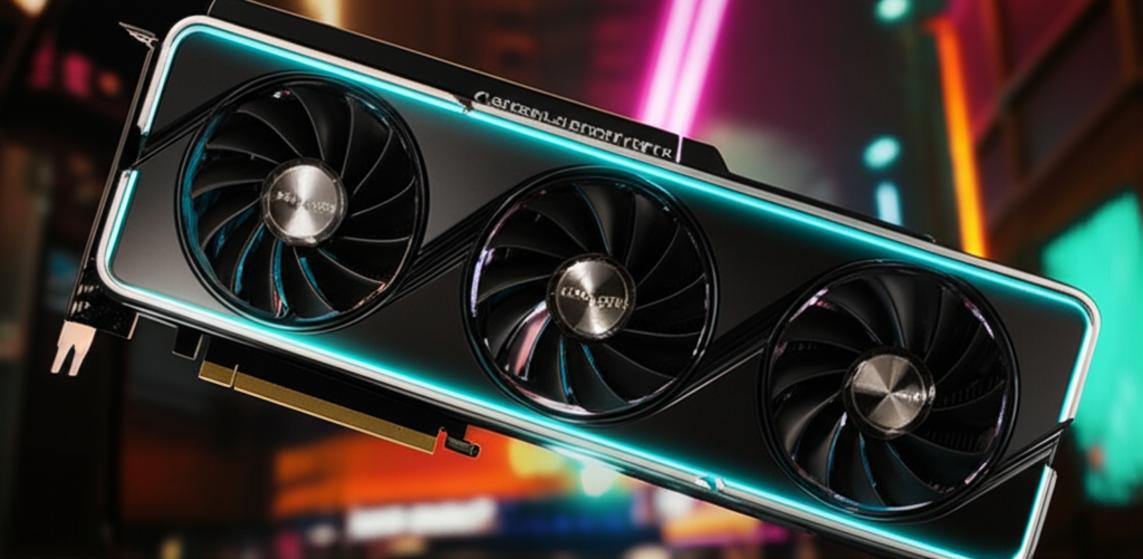
Hướng dẫn toàn diện về tối ưu, quản lý, khắc phục lỗi GPU hiệu quả nhất năm 2025.
5. Cập nhật Driver GPU: Bước đầu tiên và quan trọng nhất để tăng hiệu suất
Cập nhật driver GPU thường xuyên là yếu tố then chốt để đảm bảo hiệu năng tối ưu và ổn định. Driver mới thường đi kèm với các bản sửa lỗi, tối ưu hóa cho game và ứng dụng mới, cùng các tính năng đồ họa tiên tiến.
5.1. Hướng dẫn chi tiết cách cập nhật driver cho NVIDIA GeForce
Sử dụng GeForce Experience (nvidia.com):
- Mở GeForce Experience, chọn tab 'Drivers'.
- Chọn 'Check for Updates' và 'Download' phiên bản mới nhất.
- Chọn 'Express Installation' hoặc 'Custom Installation' (nên tích 'Perform a clean installation' để tránh xung đột).
5.2. Hướng dẫn chi tiết cách cập nhật driver cho AMD Radeon
Sử dụng AMD Adrenalin Software (amd.com):
- Mở AMD Adrenalin Software.
- Chọn 'Check for Updates' và 'Download'.
- Chọn 'Clean Install' trong quá trình cài đặt để loại bỏ driver cũ.
5.3. Hướng dẫn cập nhật driver cho Intel Arc và các GPU tích hợp
Đối với card đồ họa Intel Arc và GPU tích hợp của Intel, bạn có thể sử dụng Intel Driver & Support Assistant (IDSA) để tự động quét và cập nhật driver mới nhất. IDSA sẽ tự động phát hiện phần cứng Intel của bạn và tải về các driver phù hợp. (Tải IDSA tại intel.com).
5.4. Gỡ cài đặt driver cũ an toàn bằng DDU (Display Driver Uninstaller)
DDU (wagnardsoft.com) là công cụ hữu ích khi driver gặp lỗi nghiêm trọng hoặc khi bạn chuyển đổi giữa các hãng GPU. Luôn chạy DDU trong chế độ Safe Mode.
6. Quản lý và kiểm soát nhiệt độ GPU: Chìa khóa cho hiệu năng ổn định
Nhiệt độ cao là "kẻ thù" của GPU, gây giảm hiệu năng và tuổi thọ. Các nguyên nhân chính bao gồm bụi bẩn, keo tản nhiệt khô và luồng khí kém trong thùng máy.
6.1. Các phần mềm giám sát nhiệt độ GPU hiệu quả
- MSI Afterburner: Phổ biến để giám sát nhiệt độ Core, VRAM, Hot Spot, tốc độ quạt.
- HWMonitor & HWiNFO64: Cung cấp thông tin chi tiết về nhiệt độ, điện áp của các linh kiện.
6.2. Giải pháp làm mát GPU và thiết lập fan curve
- Vệ sinh định kỳ: Loại bỏ bụi bẩn trên quạt và heatsink 3-6 tháng/lần.
- Thay keo tản nhiệt: Thay sau 2-3 năm sử dụng để duy trì hiệu quả truyền nhiệt.
- Thiết lập đường cong quạt (fan curve): Sử dụng MSI Afterburner để tùy chỉnh tốc độ quạt theo nhiệt độ, cân bằng giữa hiệu quả làm mát và độ ồn.
Ngưỡng nhiệt độ an toàn cho GPU thường dưới 85 độ C khi tải nặng. Nếu vượt quá 90-95 độ C, cần xem xét các giải pháp làm mát mạnh hơn.
7. Tối ưu cài đặt trong Game và Hệ điều hành để tăng FPS
7.1. Điều chỉnh cài đặt đồ họa trong game
Cân bằng chất lượng và hiệu suất bằng cách điều chỉnh các tùy chọn như Texture Quality, Shader Quality, Anti-aliasing, V-Sync và đặc biệt là Độ phân giải. Giảm độ phân giải là cách hiệu quả nhất để tăng FPS.
7.2. Kích hoạt Game Mode và tối ưu hóa Windows
Bật Game Mode trong Windows 10/11 (Settings > Gaming) để hệ thống ưu tiên tài nguyên cho game. Đồng thời, tắt các ứng dụng nền không cần thiết và vô hiệu hóa hiệu ứng đồ họa Windows.
7.3. Cấu hình cài đặt 3D trong NVIDIA Control Panel và AMD Adrenalin Software
Tùy chỉnh các thiết lập nâng cao như 'Power Management Mode' (NVIDIA) thành 'Prefer Maximum Performance', 'Low Latency Mode', 'Radeon Anti-Lag', 'Radeon Boost' để tối ưu hiệu năng và giảm độ trễ.
7.4. Sử dụng tính năng tăng tốc phần cứng của trình duyệt (Hardware Acceleration)
Mặc dù giúp duyệt web mượt mà, nhưng nếu gặp sự cố hoặc hiệu năng game giảm, hãy thử tắt Hardware Acceleration trong cài đặt trình duyệt (ví dụ: Chrome: Settings > System).
8. Khắc phục các lỗi GPU phổ biến và cách xử lý hiệu quả
- Màn hình đen: Kiểm tra cáp, nguồn điện, driver.
- Crash game/ứng dụng: Theo dõi nhiệt độ, cập nhật driver, kiểm tra tệp game, gỡ ép xung.
- Lỗi 'Driver display stopped responding': Gỡ driver bằng DDU và cài lại.
- Hình ảnh nhiễu, sọc (artifacts): Giảm nhiệt độ, gỡ ép xung. Nếu vẫn lỗi, có thể GPU hỏng.
- Kiểm tra và sửa lỗi tệp game bị hỏng: Sử dụng tính năng 'Verify Integrity' của Steam, Epic Games, Xbox App.

Ép xung GPU an toàn giúp tăng hiệu suất, nhưng cần kiểm tra và tản nhiệt tốt.
Tiếp nối hành trình tối ưu GPU: Từ driver đến tản nhiệt (2025)
Ở các phần trước, chúng ta đã khám phá vai trò của GPU, cách nhận biết lỗi và những lợi ích của việc tối ưu hiệu năng, đặc biệt là cập nhật driver GPU và quản lý nhiệt độ. Tiếp nối, Alo Công Nghệ sẽ đi sâu vào các kỹ thuật nâng cao hơn để tối ưu hiệu năng GPU.
9. Ép xung GPU an toàn: Vượt qua giới hạn hiệu năng
Ép xung (Overclocking) GPU là quá trình tăng xung nhịp lõi (Core Clock) và xung nhịp bộ nhớ (Memory Clock) vượt thông số mặc định để cải thiện FPS và tốc độ xử lý đồ họa. Tuy nhiên, nó đi kèm với rủi ro như mất ổn định hệ thống, tăng nhiệt độ, tiêu thụ điện và giảm tuổi thọ nếu không thực hiện cẩn thận.
9.1. Hướng dẫn từng bước ép xung GPU an toàn với MSI Afterburner
MSI Afterburner là công cụ phổ biến cho việc ép xung GPU an toàn:
- Giám sát hiệu năng gốc: Dùng MSI Afterburner hoặc HWMonitor để ghi lại nhiệt độ và FPS trước khi ép xung.
- Tăng Power Limit & Temp Limit: Đẩy các giới hạn này lên tối đa an toàn trong Afterburner.
- Tăng dần Core Clock: Tăng từng bước nhỏ (+10 MHz), chạy stress test (ví dụ: FurMark) hoặc game 15-20 phút để kiểm tra ổn định. Giảm nếu gặp lỗi.
- Tăng dần Memory Clock: Sau Core Clock, tăng Memory Clock (+50 MHz) và kiểm tra tương tự.
- Điều chỉnh Voltage (nếu có kinh nghiệm): Tăng Voltage từng chút (+10 mV) để tăng ổn định, luôn theo dõi nhiệt độ.
Lưu ý: Thực hiện từ từ, cẩn thận. Nếu có sự cố, đưa về mặc định.
9.2. Phần mềm kiểm tra độ ổn định sau ép xung
Sử dụng các công cụ như FurMark (stress test nhiệt độ), 3DMark Time Spy Extreme/Port Royal (benchmark tổng hợp cho gaming/Ray Tracing) và Unigine Superposition (benchmark đồ họa chân thực) để đánh giá sự ổn định và hiệu quả sau ép xung.
9.3. Lưu ý quan trọng: Nguồn điện và tản nhiệt
Ép xung yêu cầu bộ nguồn (PSU) chất lượng cao (80 Plus Bronze trở lên) đủ công suất và hệ thống tản nhiệt hiệu quả. Không đảm bảo hai yếu tố này có thể gây mất ổn định hoặc hư hỏng GPU.
10. Phần mềm giám sát và Benchmarking GPU chuyên sâu
Để đánh giá khách quan hiệu quả tối ưu, hãy dùng các công cụ chuyên sâu.
10.1. Các công cụ benchmark GPU hàng đầu
Bao gồm 3DMark (Time Spy, Port Royal) để đánh giá tổng thể gaming và Ray Tracing, FurMark cho stress test nhiệt độ, và Unigine Superposition cho đồ họa chân thực ở độ phân giải cao.
10.2. Hướng dẫn đọc và phân tích kết quả benchmark
Quan tâm đến: Điểm số tổng thể (hiệu năng chung), FPS trung bình (độ mượt), FPS 1% low (độ ổn định khung hình), Nhiệt độ và Xung nhịp. So sánh kết quả của bạn với dữ liệu trên 3DMark Hall of Fame để có cái nhìn rõ hơn.
10.3. Phần mềm ghi nhận thông số trong game
Sử dụng RTSS (RivaTuner Statistics Server) đi kèm MSI Afterburner hoặc CapFrameX để hiển thị trực tiếp FPS, Frame Time, nhiệt độ GPU khi chơi game, giúp tinh chỉnh cài đặt tối ưu.
11. Bảo trì định kỳ và khi nào nên nâng cấp GPU?
11.1. Lịch trình bảo trì khuyến nghị cho GPU
- Vệ sinh bụi bẩn: Ít nhất 3-6 tháng một lần.
- Kiểm tra cập nhật driver: Hàng tháng.
- Theo dõi nhiệt độ: Thường xuyên, đặc biệt khi tải nặng.
11.2. Dấu hiệu cho thấy GPU đã lỗi thời và cần được nâng cấp
GPU đã lỗi thời khi không đáp ứng được yêu cầu của game/ứng dụng mới (ví dụ: không đạt 60 FPS ở 1080p), hoặc gặp các lỗi phần cứng không thể khắc phục.
11.3. Tư vấn lựa chọn GPU phù hợp với nhu cầu và ngân sách
Thị trường 2025 phân chia thành phổ thông, tầm trung và cao cấp. Hãy đánh giá nhu cầu (gaming, đồ họa chuyên nghiệp) và ngân sách. Tham khảo thông tin trên các trang như Cellphones hoặc Genk để đưa ra quyết định phù hợp.
11.4. So sánh hiệu năng/giá trị GPU tầm trung (ví dụ: RTX 4070 vs RX 7800 XT)
Ví dụ, NVIDIA RTX 4070 mạnh về Ray Tracing và DLSS, trong khi AMD RX 7800 XT có hiệu năng rasterization tốt hơn và giá thành cạnh tranh. Lựa chọn phụ thuộc vào ưu tiên cá nhân về công nghệ và giá trị.
12. Câu hỏi thường gặp (FAQs) và Mẹo vặt từ chuyên gia
Tổng hợp các câu hỏi thường gặp và mẹo vặt hữu ích:
12.1. Có nên mua card đồ họa cũ không?
Mua card đồ họa cũ giúp tiết kiệm chi phí nhưng tiềm ẩn rủi ro về lỗi ẩn, tuổi thọ, và bảo hành. Cần kiểm tra kỹ ngoại hình, cổng kết nối, chạy stress test (FurMark), kiểm tra VRAM (OCCT) và nguồn gốc sản phẩm.
12.2. Tương thích GPU với Mainboard và CPU
Đảm bảo mainboard có khe cắm PCIe phù hợp, CPU đủ mạnh để tránh nghẽn cổ chai, và bộ nguồn có công suất đủ cho toàn hệ thống.
12.3. Mẹo vặt tăng FPS không cần phần mềm hay ép xung
- Đóng các ứng dụng nền không cần thiết.
- Giảm độ phân giải màn hình trong game.
- Đặt game ở chế độ ưu tiên cao trong Task Manager.
- Đảm bảo nhiệt độ phòng mát mẻ để GPU tản nhiệt hiệu quả.
Việc tối ưu hóa hiệu năng GPU không chỉ nâng cao trải nghiệm sử dụng mà còn kéo dài đáng kể tuổi thọ cho card đồ họa của bạn. Hãy chủ động quản lý và bảo dưỡng GPU để đạt được hiệu suất tốt nhất!


Nhận xét
Đăng nhận xét